업무 문서 검색 · 일정·할일·메모 관리
파일명은 몰라도,
내용은 기억나니까.
내 PC와 NAS 문서 검색부터
일정·할일·메모 관리까지
findr에서 함께 하세요.
PDF · HWP · HWPX · DOCX · TXT · Markdown
Windows용 데스크톱 앱
오늘 살펴볼 업무
“수수료 분류 기준,
어느 문서에 있었죠?”
문서를 찾고 검토한 뒤, 일정·할일·메모로 다음 업무까지 관리합니다.
찾기
파일명과 본문 검색
조건으로 결과 좁히기
확인하기
본문 미리보기
선택한 문서에 질문
메모 관리
검토 의견을 메모로 작성
관련 파일 연결
일정·할일 관리
캘린더에서 일정 확인
마감일과 완료 상태 관리
이후 화면은 같은 예시 문서를 따라갑니다. 문서와 답변은 소개용 예시입니다.
검색 준비
검색할 폴더부터 추가하세요.
상단의 ‘색인’ 열기
내 PC의 업무 폴더나 접근 가능한 NAS 폴더를 등록합니다.
색인 진행 상태 확인
하단 상태 표시에서 문서 수와 진행 상태를 확인합니다.
NAS 본문 검색 설정
설정에서 ‘NAS 문서 본문 검색’을 켜면 해당 문서의 본문 검색을 준비합니다.
본문 처리가 끝난 문서부터 내용으로 검색할 수 있습니다.
폴더를 등록한 뒤 본문 검색 준비가 완료되었는지 확인하세요.
파일명 검색
이름 일부가 기억나면, 바로 입력하세요.
검색어를 입력하면 파일명에서 일치하는 문서를 먼저 보여줍니다.
수수료처럼 이름의 일부만 입력해도 됩니다.
이름 · 형식 · 수정일 · 저장 위치를 확인하세요.
결과의 ‘제목’ 표시는 파일명에서 일치했다는 뜻입니다.
본문 검색
내용이 기억나면, Enter를 누르세요.
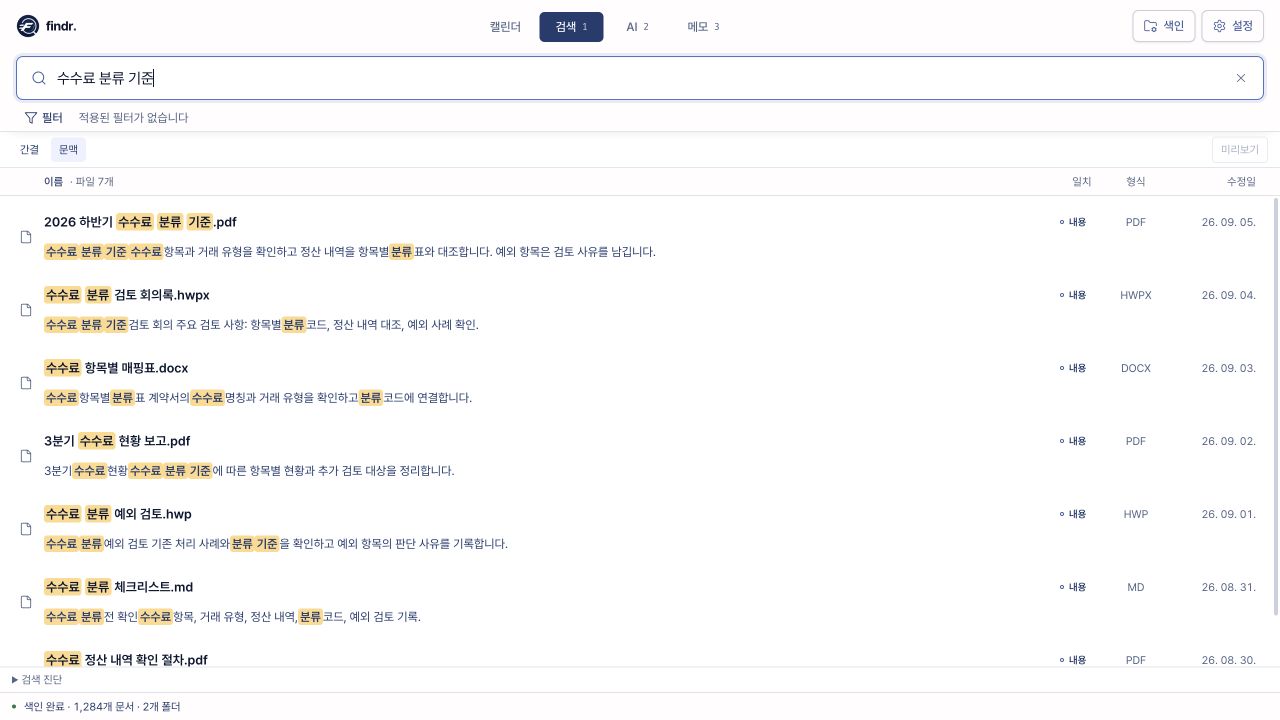
문서 본문까지 검색
파일명 검색에 본문 검색을 더해 관련 문서를 찾습니다.
‘문맥’ 보기로 주변 내용 확인
일치한 단어와 앞뒤 문장을 함께 읽고 원하는 자료인지 판단합니다.
파일명을 정확히 외우지 않아도, 문서에 있던 단어로 시작할 수 있습니다.
본문 검색은 색인이 준비된 문서를 대상으로 합니다.
검색 필터
결과가 많으면, 아는 조건을 더하세요.
- 파일 형식
- PDF, HWP/HWPX 등 필요한 형식만 남깁니다.
- 색인 위치
- 찾고 있는 폴더를 알고 있다면 그 위치로 좁힙니다.
- 수정일과 크기
- 최근에 수정한 문서인지, 어느 정도 크기인지 조건을 더합니다.
- 검색 대상과 정렬
- 제목·내용 중 검색 대상을 선택하고 결과 순서를 조정합니다.
상단에 적용된 조건을 확인하고, 필요 없어지면 ‘모두 해제’를 누르세요.
예시 화면은 ‘PDF’ 조건을 적용한 상태입니다.
본문 미리보기
파일을 열기 전에, 내용을 확인하세요.
검색 결과를 선택하면 오른쪽에서 문서 내용을 읽을 수 있습니다.
결과 선택목록에서 문서 고르기
본문 확인원하는 내용인지 읽어보기
파일 열기원본을 열어 후속 작업
미리보기에서 내용을 확인한 뒤 원본 파일로 이동할 수 있습니다.
이 문서에 질문하기
궁금한 점은 문서를 지정해 물어보세요.
확인해야 하나요?
‘이 문서로 AI 질문’ 선택
미리보기에서 문서를 지정하고 확인할 내용을 입력합니다.
답변과 출처를 함께 확인
정리된 답변을 읽고, 인용된 문서의 원문과 대조합니다.
업무 판단에 사용할 내용은 원문까지 확인하세요.
KDB AI 연결이 필요합니다. 질문과 관련 문서 내용이 KDB AI로 전송됩니다. 답변은 예시입니다.
메모 관리
검토한 내용과 근거를 함께 남기세요.
검토 의견 기록
확인한 내용과 아직 확인할 항목을 메모로 정리합니다.
관련 파일·폴더 연결
메모의 첨부 영역에 파일을 연결해 근거를 다시 열 수 있게 합니다.
프로젝트와 할 일 연결
어떤 업무에서 작성한 기록인지 함께 남깁니다.
메모 목록에서도 제목과 본문으로 검색할 수 있습니다.
예시 메모: 수수료 항목, 거래 유형, 분류표와 정산 내역 대조.
프로젝트
같은 업무의 자료를 한곳에서 확인하세요.
캘린더에서 프로젝트를 선택하면 할 일, 메모, 파일·폴더를 함께 볼 수 있습니다.
할 일무엇을 해야 하는지
메모어떤 내용을 검토했는지
파일·폴더근거 자료가 어디에 있는지
‘파일 연결’로 필요한 자료를 추가하고, 프로젝트 화면에서 다시 열 수 있습니다.
일정·할일 관리
일정과 할 일을 날짜별로 관리하세요.
할 일과 설명 작성
‘수수료 분류표 확인’처럼 실제로 해야 할 일을 적습니다.
캘린더로 일정 확인
마감일과 시간을 지정하고, 날짜별 일정과 할 일을 확인합니다.
필요한 자료 연결
작업에 필요한 파일·폴더를 연결하고, 마치면 완료로 표시합니다.
캘린더의 ‘일정’과 ‘할 일’ 보기에서 업무를 확인할 수 있습니다.
마감일을 정한 할 일은 캘린더에서도 확인할 수 있습니다.
사용 전 확인
문서 검색과 AI 질문은 처리 위치가 다릅니다.
등록한 폴더와 본문 검색 준비 상태를 확인합니다.
접근 가능한 경로를 등록하고, 본문 검색은 설정에서 켭니다.
질문과 답변에 필요한 문서 내용이 전송됩니다.
문서 검색을 사용하려고 AI 질문을 켤 필요는 없습니다.
사용 중인 PC의 문서 접근 범위와 KDB AI 연결 상태를 확인하세요.
다시, 수수료 분류 검토 업무로
찾은 문서를 다음 업무로 이어갑니다.
기억나는 단어로 검색하고
필터로 필요한 결과를 남깁니다.
본문과 인용 근거를 확인하고
검토 의견을 메모합니다.
검토 메모와 자료를 연결하고
캘린더에서 일정과 할 일을 관리합니다.
폴더 추가 → 색인 확인 → 단어 입력 → Enter
다음 페이지의 60초 시연에서 같은 흐름을 확인합니다.
사용 시연